> ## Documentation Index
> Fetch the complete documentation index at: https://docs.poble.com.au/llms.txt
> Use this file to discover all available pages before exploring further.
# 수량 변경 및 상품 삭제
> 현재 주문에서 상품 수량을 바꾸거나 선택한 상품을 제거합니다.
현재 주문에서 상품 수량을 바꾸거나 선택한 상품을 제거합니다.
**경로:** POS 기기 → 판매 화면 → 상품 수량
주문 패널에서 상품명 옆 **x1** 등의 수량을 선택하세요.
**Enter Quantity**에서 **−**, **+** 또는 숫자 키패드로 새 수량을 입력하고 **Change**를 선택하세요.
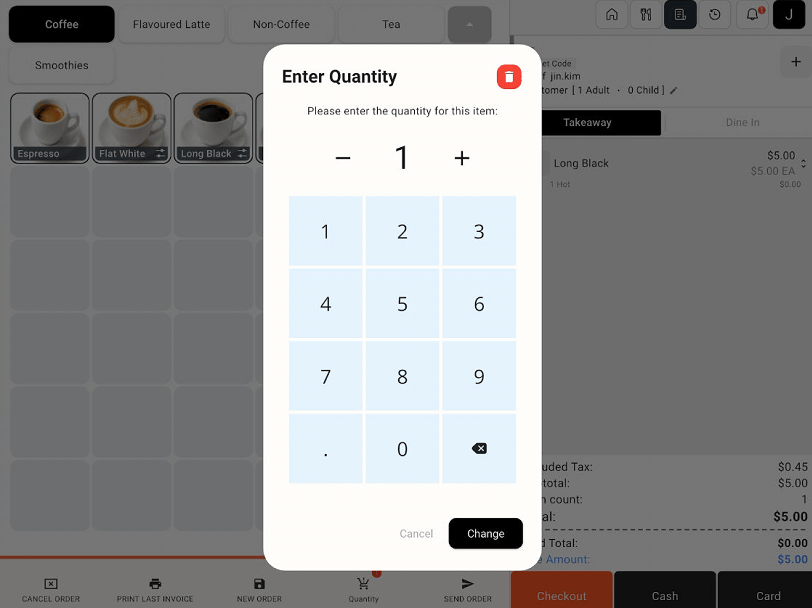 선택한 상품을 제거하려면 수량 창의 빨간 삭제 아이콘을 사용하세요. 추가 안내가 있으면 따른 뒤 주문과 변경된 합계를 확인하세요.
삭제 전에 선택한 상품을 확인하세요. 주문 전체를 취소하려면 **Cancel Order**를 사용하세요.
## 관련 가이드
* [주문 취소](/ko/poble-manual/sales-payments/cancel-order)
* [상품 할인 적용 및 메모 추가](/ko/poble-manual/sales-payments/item-discounts-notes)
This documentation is built and hosted on [Mintlify](https://mintlify.com), a developer documentation platform.
선택한 상품을 제거하려면 수량 창의 빨간 삭제 아이콘을 사용하세요. 추가 안내가 있으면 따른 뒤 주문과 변경된 합계를 확인하세요.
삭제 전에 선택한 상품을 확인하세요. 주문 전체를 취소하려면 **Cancel Order**를 사용하세요.
## 관련 가이드
* [주문 취소](/ko/poble-manual/sales-payments/cancel-order)
* [상품 할인 적용 및 메모 추가](/ko/poble-manual/sales-payments/item-discounts-notes)
This documentation is built and hosted on [Mintlify](https://mintlify.com), a developer documentation platform.