> ## Documentation Index
> Fetch the complete documentation index at: https://docs.poble.com.au/llms.txt
> Use this file to discover all available pages before exploring further.
# 매장 메뉴 카테고리 만들기
> 선택한 매장에 메뉴 카테고리를 만듭니다.
선택한 매장에 메뉴 카테고리를 만듭니다.
**경로:** 관리 화면 → 선택한 매장 → POS → Menu Settings
올바른 매장을 선택했는지 확인한 뒤 **Create Category**를 누르세요.
**Name**을 입력하세요. 필요하면 이미지, **POS Display Name**, **Description**을 추가하세요.
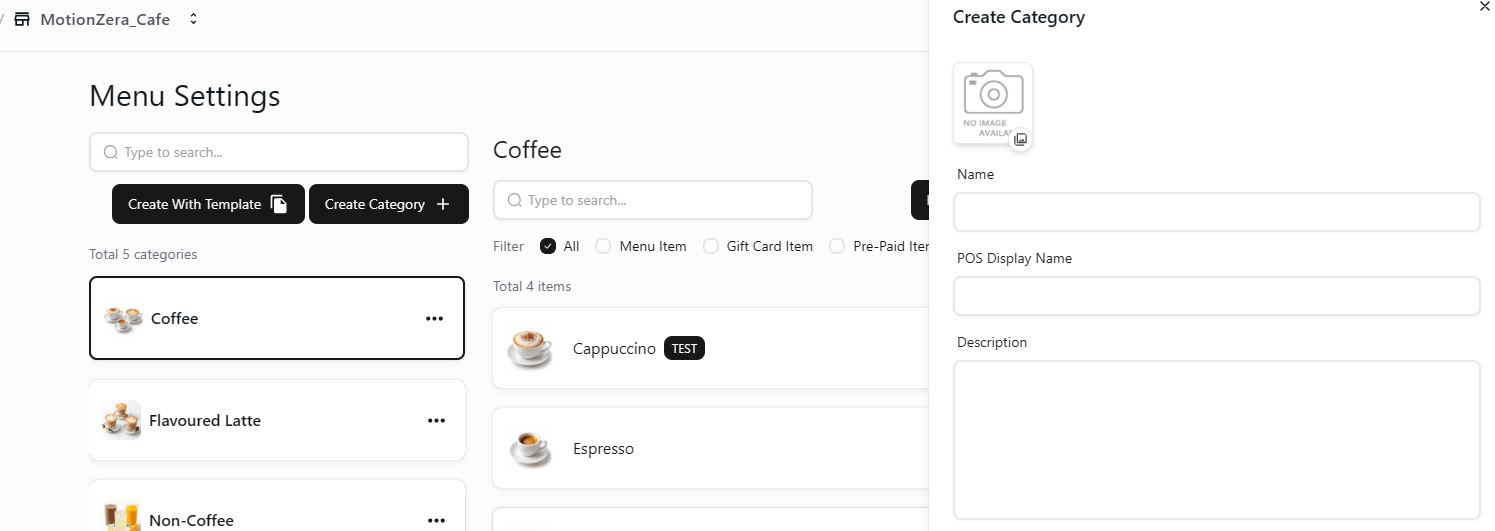 정보를 확인하고 카테고리 양식의 **Create**를 선택하세요.
회사 카테고리 양식에는 **Available Stores**가 있습니다. 매장 화면에서는 생성 전에 헤더의 지점을 확인하세요.
## 관련 가이드
* [매장 메뉴 상품 추가 및 수정](/ko/poble-manual/menu-management/store/manage-items)
This documentation is built and hosted on [Mintlify](https://mintlify.com), a developer documentation platform.
정보를 확인하고 카테고리 양식의 **Create**를 선택하세요.
회사 카테고리 양식에는 **Available Stores**가 있습니다. 매장 화면에서는 생성 전에 헤더의 지점을 확인하세요.
## 관련 가이드
* [매장 메뉴 상품 추가 및 수정](/ko/poble-manual/menu-management/store/manage-items)
This documentation is built and hosted on [Mintlify](https://mintlify.com), a developer documentation platform.