> ## Documentation Index
> Fetch the complete documentation index at: https://docs.poble.com.au/llms.txt
> Use this file to discover all available pages before exploring further.
# POS에서 상품 옵션 관리
> POS에서 옵션 그룹과 선택 항목을 만들고 정리합니다.
POS에서 옵션 그룹과 선택 항목을 만들고 정리합니다.
**경로:** POS 기기 → Menu Management → Option Setup
메뉴 관리 사이드바에서 **Option Setup**을 선택하세요.
그룹을 선택하면 선택 항목을 볼 수 있습니다. 새 그룹을 추가하려면 **Options Group** 옆 \*\*+\*\*를 사용하세요.
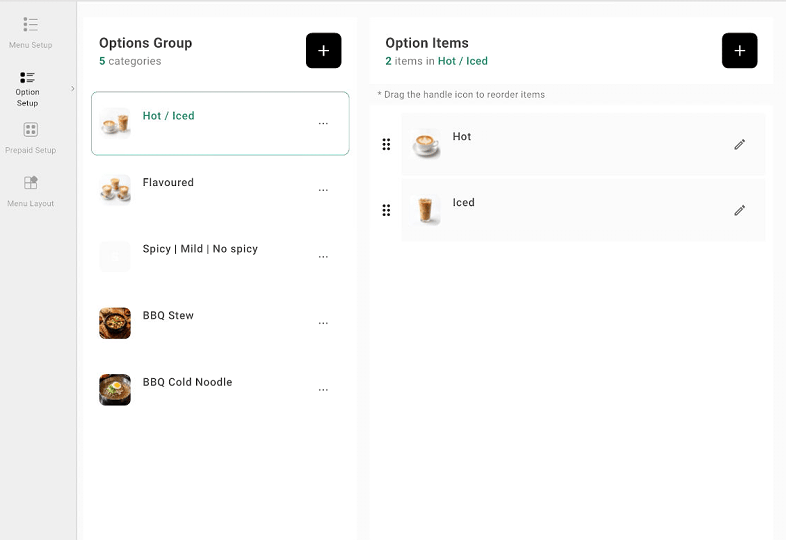 **Option Items** 옆 \*\*+\*\*로 항목을 추가하세요. 기존 항목의 편집 아이콘으로 내용을 수정하고 핸들을 드래그해 순서를 바꾸세요.
**Option Mapping**으로 옵션 그룹을 사용할 상품에 연결하세요.
## 관련 가이드
* [상품에 옵션 연결](/ko/poble-manual/menu-management/configuration/option-mapping)
* [상품 옵션 생성 및 관리](/ko/poble-manual/menu-management/company/create-options)
This documentation is built and hosted on [Mintlify](https://mintlify.com), a developer documentation platform.
**Option Items** 옆 \*\*+\*\*로 항목을 추가하세요. 기존 항목의 편집 아이콘으로 내용을 수정하고 핸들을 드래그해 순서를 바꾸세요.
**Option Mapping**으로 옵션 그룹을 사용할 상품에 연결하세요.
## 관련 가이드
* [상품에 옵션 연결](/ko/poble-manual/menu-management/configuration/option-mapping)
* [상품 옵션 생성 및 관리](/ko/poble-manual/menu-management/company/create-options)
This documentation is built and hosted on [Mintlify](https://mintlify.com), a developer documentation platform.