> ## Documentation Index
> Fetch the complete documentation index at: https://docs.poble.com.au/llms.txt
> Use this file to discover all available pages before exploring further.
# 관리자 PIN 변경
> 프로필에서 매장의 POS PIN을 변경합니다.
**Profile**에서 관리자 POS PIN을 변경하세요. 화면에는 접근 가능한 매장별 PIN 입력란이 표시됩니다.
## 관리자 PIN 변경
**Profile**을 선택하고 **Accessible Stores** 탭을 여세요.
해당 매장을 찾아 **Pos Pin Code**에 새 PIN을 입력하세요.
해당 매장 옆의 **Update**를 선택하세요.
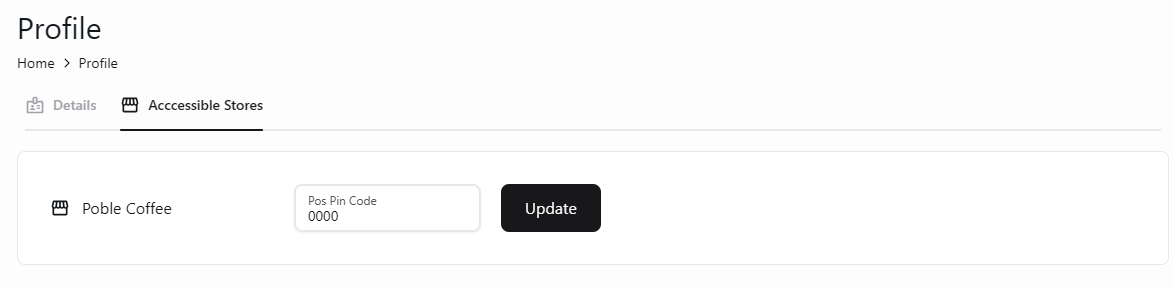 PIN은 다른 사람에게 공개하지 말고, 예시 이미지처럼 추측하기 쉬운 값은 피하세요.
## 관련 가이드
* [관리자 프로필 관리](/ko/poble-manual/company-settings/manage-admin-profiles)
This documentation is built and hosted on [Mintlify](https://mintlify.com), a developer documentation platform.
PIN은 다른 사람에게 공개하지 말고, 예시 이미지처럼 추측하기 쉬운 값은 피하세요.
## 관련 가이드
* [관리자 프로필 관리](/ko/poble-manual/company-settings/manage-admin-profiles)
This documentation is built and hosted on [Mintlify](https://mintlify.com), a developer documentation platform.