> ## Documentation Index
> Fetch the complete documentation index at: https://docs.poble.com.au/llms.txt
> Use this file to discover all available pages before exploring further.
# 로고 및 배너 추가
> 헤더와 로그인 페이지에 사용할 회사 이미지를 업로드합니다.
**Company Settings**의 **Business** 탭에서 회사 로고와 배너를 관리하세요.
## 로고 및 배너 추가
**Company Settings → Business**를 열고 **Images**를 찾으세요.
**Logo Image** 아래 업로드 버튼을 사용하세요. 화면에 안내된 비율은 **1:1**이며, 로고는 헤더 왼쪽 상단에 표시됩니다.
**Banner Image** 아래 업로드 버튼을 사용하세요. 화면에 안내된 비율은 **3:1**이며, 배너는 로그인 페이지에 사용됩니다.
두 이미지의 미리보기를 확인하고 화면의 버튼으로 변경 사항을 적용하세요.
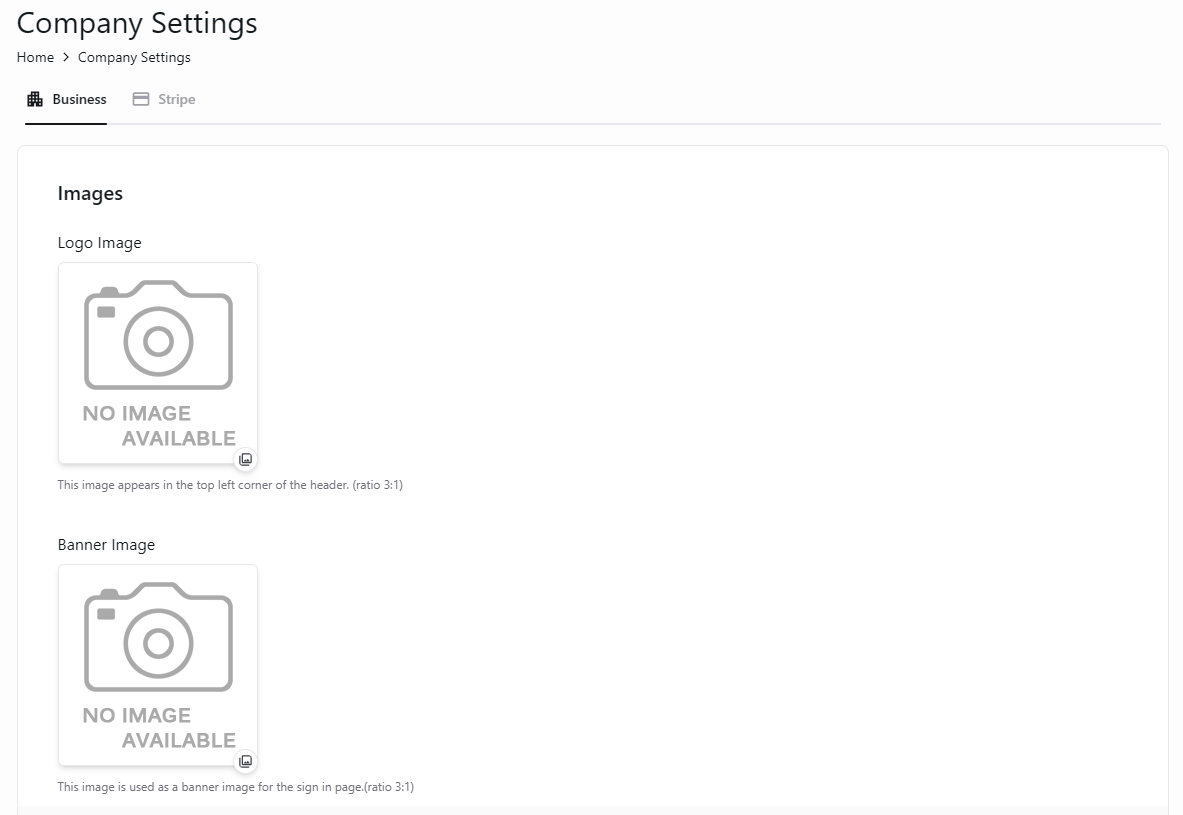 설정에 표시된 비율에 맞도록 정사각형 로고와 가로로 긴 배너를 사용하세요.
## 관련 가이드
* [회사 정보 수정](/ko/poble-manual/company-settings/update-company-details)
This documentation is built and hosted on [Mintlify](https://mintlify.com), a developer documentation platform.
설정에 표시된 비율에 맞도록 정사각형 로고와 가로로 긴 배너를 사용하세요.
## 관련 가이드
* [회사 정보 수정](/ko/poble-manual/company-settings/update-company-details)
This documentation is built and hosted on [Mintlify](https://mintlify.com), a developer documentation platform.